返回首页

FUNCTION MANUAL · v0.1

爱谛听 功能说明书

七章,一个网页入口 + 六种接入形态。每章都写同一组东西:这一章解决什么、界面长什么样、怎么一步步操作、 边界在哪、怎么验收。写给已经决定要用的人,不是写给路过的人。

更新于 2026-11-13 · 有出入以页面状态标注为准

现在能直接用的是两种

网页上传(/start),以及已上架社区插件市场的 Obsidian 插件(桌面版搜索 AiDiTing 安装)。其余里 Zotero 插件仍在内测、四种还在规划,每章标题旁边都标了状态,别照着没开放的步骤去配。

界面图分两种,图注会写明

已上线的章节(Obsidian 插件)用的是**真实界面截图**;还没开放的章节(Zotero 内测、MCP 规划中)仍是设计原型,由 /proto/* 原型页生成。图注会分别写「真实截图」与「原型示意」——别照着原型图去找一个还不存在的面板。

边界写得比功能多

每章末尾都有「边界与失败」和「验收清单」。写清不能做什么,比列能做多少更有用——尤其是插件与平台限制。

目录

第 00 章可用

快速开始:网页上传

三分钟内拿到第一份笔记,不用注册、不用装任何东西。

可用:已开放,按下面的步骤就能用。

界面上有哪几块

入口
/start 页面。从首页、场景页、任何接入页的按钮都会到这里。
额度条
页面顶部显示剩余分钟数。免费额度 30 分钟,按任务实际时长扣,失败不扣。
上传区
选择本地音频或视频文件,单个文件不超过 200MB。不解析第三方平台链接。
结果区
整理完成后给出带时间戳的正文,可导出 Markdown。专有名词有没有写对需要你自己核对——目前没有单独的纠错清单。

怎么操作

  1. 1

    打开 /start

    不用注册。第一次进来额度条显示 30 分钟。

  2. 2

    选一个文件

    手机录音、会议录制、播客、录屏都行;超过 200MB 需要先裁剪或转码。

  3. 3

    等整理完成

    页面会显示进度。实际耗时取决于文件时长、网络与当前队列,不在文档里承诺分钟数。

  4. 4

    核对与导出

    先看章节切分与专有名词有没有错,再导出 Markdown 或把文字当附件挂进 Zotero。

边界与失败

  • 只接受上传文件,不解析抖音、B站、小红书等平台链接。
  • 不支持会议现场实时字幕、边说边出字。
  • 免费额度用完后不提供购买入口——现在还没有付费通道。
  • 整理结果需要你自己核对一遍,尤其是多人对话与专有名词。

验收清单

  • 打开 /start 能看到剩余额度,且失败一次后额度没有减少。
  • 上传 200MB 以上的文件会被明确拒绝,并给出原因。
  • 结果里能看到章节标题与每句时间戳,并能导出 Markdown。
第 01 章内测中对应的接入页

Obsidian 插件

在 Vault 里对一个音视频发起整理,得到一篇能直接进 00-Inbox 的 Markdown,不离开 Obsidian。

内测中:能力可用,但需要手动安装或我们单独发放权限,暂不对外开放。

Obsidian 插件的界面图
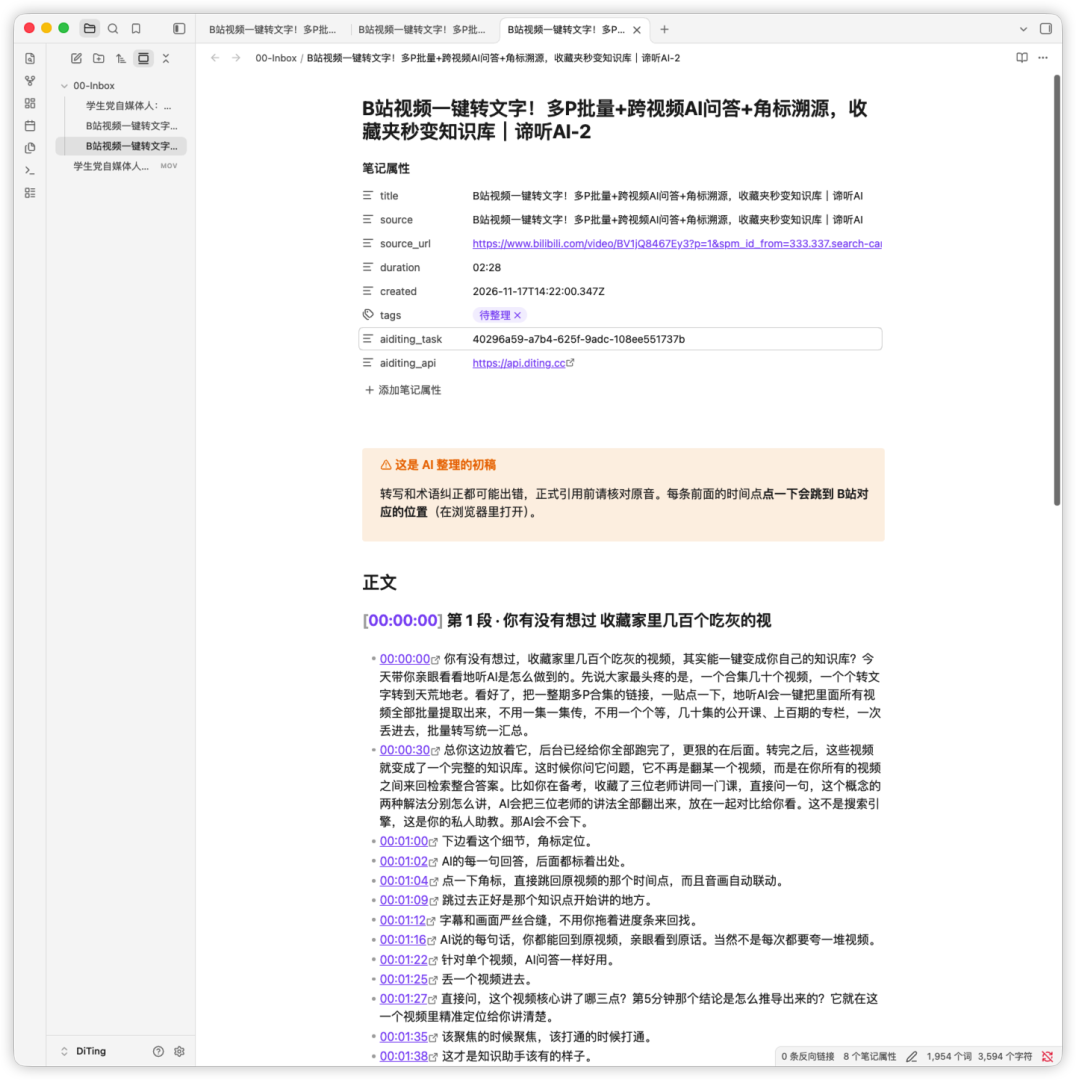
图 · 真实截图:插件写进 Vault 的一篇笔记——YAML 前置元数据、按时间切的章节、逐句时间戳;点时间点跳回原片对应位置。

界面上有哪几块

文件列表右键
音视频文件(mp3/m4a/wav/mp4/mov/mkv 等)的右键菜单里多出「爱谛听:整理成笔记」;非音视频文件不出现这一项,不做无效入口。
命令面板
两条命令:「整理当前音视频文件」(当前打开的文件是音视频时才可用)、「从 Vault 里选一个音视频整理」(弹选择框)。
进度提示
右上角 Notice 依次显示:读取中 → 上传中 → 排队中 / 进度百分比 → 已写入。不显示「预计还要几分钟」。
确认落库路径
写入前弹窗,路径是一行可编辑输入框,默认「00-Inbox/<文件名>.md」,可改目录或改名;重名自动加序号,不覆盖原文件。
生成的笔记
YAML 前置元数据(title / source / duration / tags / aiditing_task / aiditing_api)+ 初稿提示块 + 按时间切的章节 + 逐句时间戳列表,末尾附一份去掉时间戳的纯文本便于复制。

怎么操作

  1. 1

    装包并启用

    把 main.js、manifest.json、styles.css 三个文件放进 Vault 的 .obsidian/plugins/aiditing/ 目录(三个文件同级,不要再套一层文件夹),然后到「第三方插件」里启用。

  2. 2

    填入 API Key

    到 aiditing.cn/workspace 登录(邮箱验证码或微信扫码),创建一把 Key 并当场复制,粘进插件设置。Key 为空时插件不会上传任何文件,只会提示去设置。

  3. 3

    发起整理

    在文件列表右键音视频文件,或打开命令面板运行「整理当前音视频文件」——两种入口效果一样。

  4. 4

    确认路径后写入

    弹窗里确认或修改目标路径,点「写入」才落盘;点「取消」则在 Vault 里不会留下任何文件。

边界与失败

  • 只新增文件,不改动、不移动 Vault 里已有的任何笔记;插件里没有任何「更新原笔记」的路径。
  • 已上架 Obsidian 社区插件市场,但清单每小时同步一次:刚上架的一两个小时内客户端可能还搜不到,重启 Obsidian 或稍后再试,也可以从 GitHub Release 手动装。
  • 目录里的插件名是英文 AiDiTing(目录只接受 Basic Latin 字符),搜中文「爱谛听」搜不到。
  • 插件内不能贴在线链接,入口仍是 Vault 里的本地文件。
  • 仅桌面端:manifest 标了 isDesktopOnly,手机端装不上,也没有验证过。
  • 章节是按时间戳切的(默认每 10 分钟一段,设置里可改或填 0 关掉),不是语义章节——切出来的标题取该段第一句前 18 字。
  • 目前不输出「待核对术语清单」:开放 API 还没有返回逐条纠错记录,这一项等接口补上再做,不先画在图上。
  • 单个文件上限 200MB,超过会在插件内直接拦下,不上传、不扣额度。
  • 整理结果是一份可改的初稿,需要你过一遍才能当正式材料用。

验收清单

  • 写入前能看到完整目标路径;点「取消」后 Vault 里没有多出任何文件。
  • 用 git status 或文件哈希验证:生成前后,已有笔记内容零变化。
  • 生成的 Markdown 含三样:YAML 元数据、按时间切的章节标题、逐句时间戳;任务没有正文时插件报错,而不是写一篇空笔记。
  • 同一个文件整理两次,第二篇是「xxx-2.md」,第一篇内容不变。
  • 未填 Key 时发起整理只会提示去设置,不会发出任何请求。
  • 卸载插件后,已生成的笔记仍能被 Obsidian 正常打开。
第 02 章内测中对应的接入页

Zotero 插件

把挂在 Zotero 条目上的录音变成条目下的文字附件,让它进入全文检索,写论文时能引用到具体位置。

内测中:能力可用,但需要手动安装或我们单独发放权限,暂不对外开放。

Zotero 插件的界面图
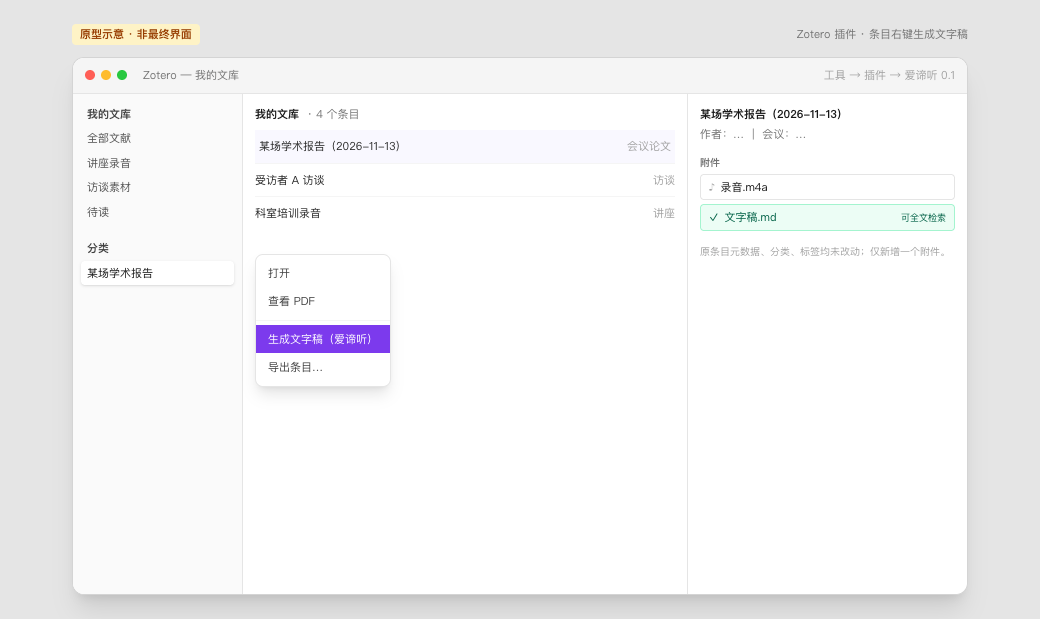
图 · 原型示意:条目右键「生成文字稿(爱谛听)」,完成后条目下新增可全文检索的文字附件。非产品截图。

界面上有哪几块

左侧文库
沿用你的分类结构,插件不新增分类、不改动集合。
条目列表
选中挂有音视频附件的条目,右键菜单里多出「生成文字稿(爱谛听)」。
条目面板
生成完成后,附件区多出一个「文字稿.md」,标注可全文检索;原录音附件保留。
全文检索
文字稿写入后,Zotero 的搜索能命中录音内容——这是这个插件存在的全部理由。

怎么操作

  1. 1

    装 xpi

    工具 → 插件 → 从文件安装,选择我们发放的 xpi。

  2. 2

    填入内测 Key

    插件首选项里粘贴 Key。

  3. 3

    选中条目生成

    右键条目 → 生成文字稿,等待完成。

  4. 4

    在附件里核对

    打开文字稿,检查章节与时间戳,并核对专有名词,再决定是否引用。

边界与失败

  • 只新增附件,不改动条目的元数据、分类、标签。
  • 仅 Zotero 桌面版可用,网页版不支持插件。
  • 内测期未上架官方插件库,需手动安装 xpi。
  • 一次处理一个条目;批量处理尚未实现,不要按批量能力规划工作流。
  • 需先把音视频作为文件附件放进条目,插件不负责抓取在线链接。

验收清单

  • 生成前后,条目元数据字段(标题/作者/年份/标签)完全一致。
  • 文字稿能被 Zotero 全文检索命中(搜一个只出现在录音里的词)。
  • 文字稿里的时间戳标出这句话在原音里的位置,对照播放器就能找到。
  • 删除文字稿附件后,原录音附件仍然完好。
第 03 章规划中对应的接入页

MCP 客户端

让支持 MCP 的 AI 客户端把你的音视频当成可读材料:模型发起整理,拿到结构化文本,然后在同一个对话里继续用。

规划中:还在设计阶段,下面写的是计划形态,不是现在能用的功能。

MCP 客户端的界面图
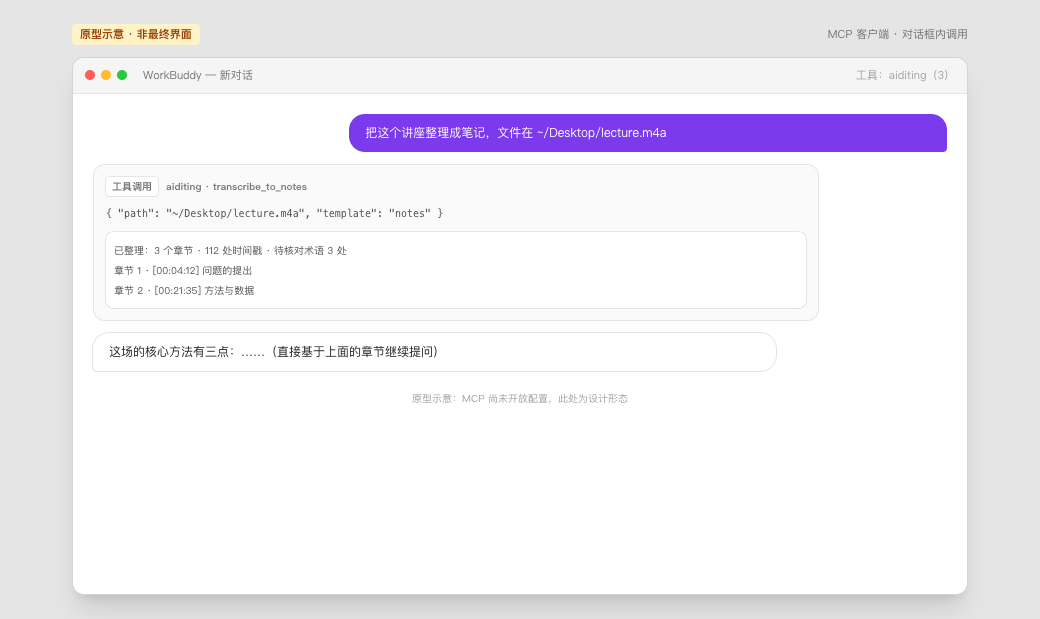
图 · 原型示意:在 AI 客户端对话框里调用整理工具,返回章节与时间戳后继续提问。当前尚未开放配置。

界面上有哪几块

对话区
你用一句话提出需求,并给出文件路径或素材位置。
工具调用卡
显示调用的是哪个工具、传了什么参数、返回了什么摘要(章节数/时间戳数/待核对数)。
后续回答
模型基于返回的章节继续写摘要、提问题、写材料,可引用到具体时间点。
全局开关
在客户端配置里添加一次服务地址与 Key,之后每个对话都能用。

怎么操作

  1. 1

    添加 MCP 服务

    在客户端配置文件里写入服务地址与 Key(开放后按各家客户端格式)。

  2. 2

    确认工具可用

    让客户端列一次可用工具,能看到整理类工具即接入成功。

  3. 3

    试一次调用

    给一个本地文件路径,要求整理成带时间戳的笔记,观察返回结构。

  4. 4

    在同一对话里继续

    基于返回结果直接追问,不要重新上传一遍。

边界与失败

  • 当前未开放配置,无法接入;不承诺开放时间。
  • 只把整理后的文本作为工具结果返回,原始音视频不留存。
  • 能力上限取决于客户端对 MCP 的实现程度,我们不做客户端本身。
  • 未开放前,网页上传是唯一入口,产出结构与 MCP 计划返回的一致。

验收清单

  • 客户端工具列表里能看到爱谛听提供的工具,且参数说明可读。
  • 返回结果包含章节与时间戳,而不是一段连续文字。
  • 连续两次调用同一文件时,不会重复扣额度(计划行为,需在开放时验证)。
第 04 章规划中对应的接入页

浏览器扩展

把「捕获」这一步搬到内容所在的位置:你在哪看到内容,就在哪发起整理,省掉下载再上传。

规划中:还在设计阶段,下面写的是计划形态,不是现在能用的功能。

浏览器扩展的界面图
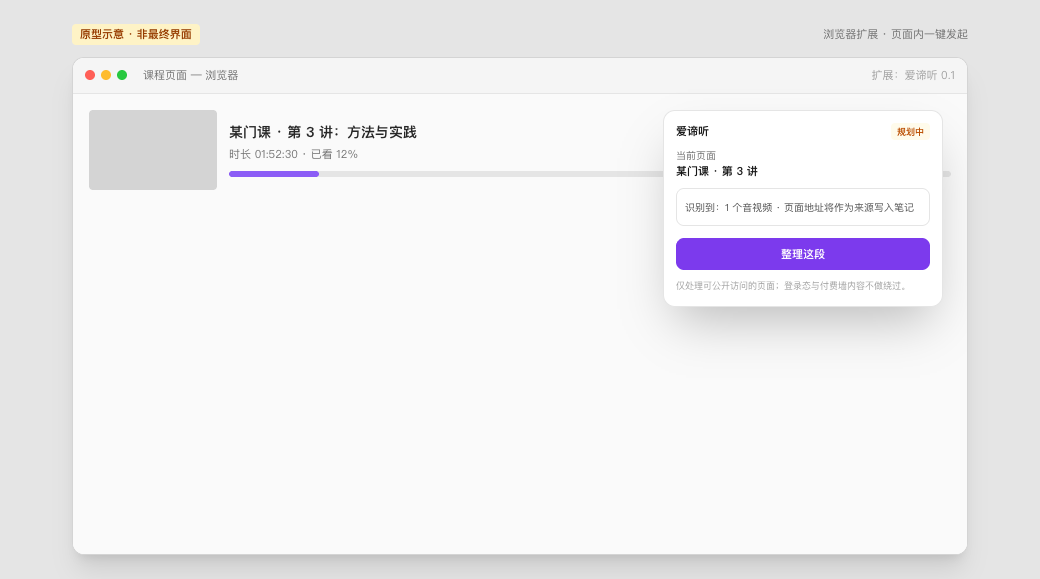
图 · 原型示意:在课程页面右上角弹出扩展面板,识别当前页面音视频并一键发起。尚未开发。

界面上有哪几块

页面右上角弹层
显示识别到的音视频数量、当前页面标题,以及将作为来源写入的页面地址。
落库方式
计划提供两种:下载 Markdown 到本地、写入已配置的库目录。
合规提示
面板底部固定一句:只处理公开可访问页面,不绕过登录与付费墙。
结果回执
发起后给一条可追踪的状态,而不是只弹一句「已提交」。

怎么操作

  1. 1

    安装扩展

    计划上架官方扩展商店;开放前不提供旁装渠道。

  2. 2

    填入 Key

    扩展选项页粘贴 Key。

  3. 3

    在页面点击发起

    在视频/播客页面点扩展按钮,确认标题与来源地址。

  4. 4

    取回结果

    按你配置的方式落库或下载。

边界与失败

  • 尚未开发,无法安装;不承诺开放时间。
  • 只处理可公开访问的页面,不绕过登录、付费墙与地区限制。
  • 整理结果仍需你核对术语与多人对话。

验收清单

  • 发起后笔记里保留了原始页面地址,可回跳核对。
  • 遇到登录墙时给出明确提示,而不是静默失败。
  • 同一次发起不会重复扣额度。
第 05 章规划中对应的接入页

微信内上传

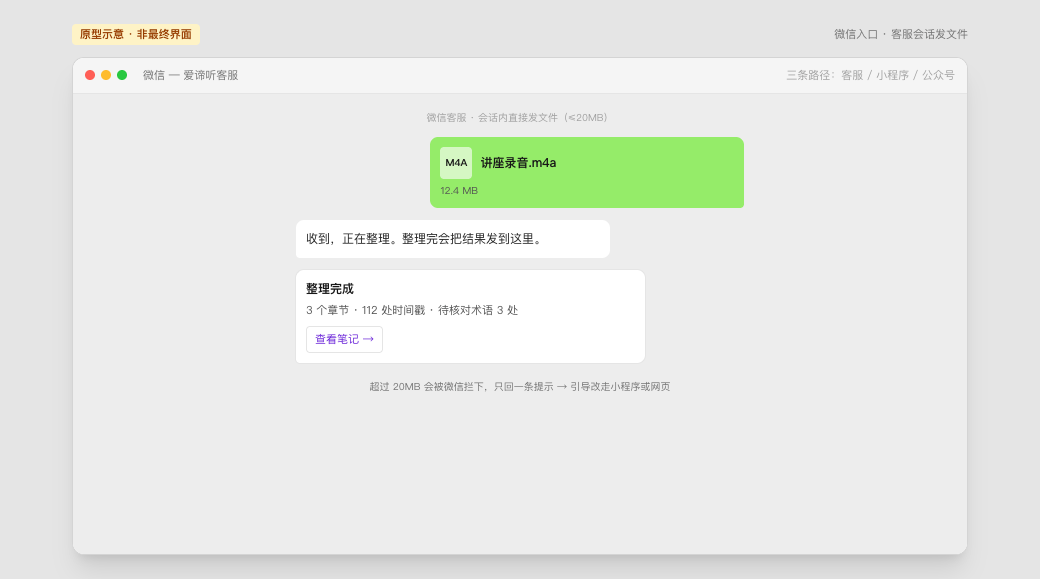
手机上录完就能递出去,省掉「先把文件传到电脑」这一步。三条路径按文件大小分流。

规划中:还在设计阶段,下面写的是计划形态,不是现在能用的功能。

微信内上传的界面图
图 · 原型示意:微信客服会话里直接发文件(≤20MB),整理完成后回一条结果。超过上限会被微信拦下。尚未接入。

界面上有哪几块

路径 A:微信客服会话
可以直接发文件,官方口径单文件约 20MB;图片 2MB、语音 2MB、视频 10MB。
路径 B:小程序
从聊天记录选择文件(不受公众号消息类型限制),或从相册选视频。
路径 C:公众号菜单
跳到网页上传,上限与桌面端一致(200MB),但需要自己在浏览器里选文件。
结果回执
整理完成后回一个可取的结果(链接或文件),电脑端同账号可取同一份。

怎么操作

  1. 1

    按大小选入口

    ≤20MB 走客服会话;更大走小程序;不想切应用走公众号菜单。

  2. 2

    把文件递进去

    客服会话直接发文件;小程序从会话选文件;网页上传从手机文件里选。

  3. 3

    取回结果

    按回执取回 Markdown,或回电脑端继续处理。

边界与失败

  • 公众号会话不能接收文件:消息类型只有文本、图片、语音、视频、小视频、位置、链接。
  • 语音限 60 秒 2MB、视频限 10MB,长讲座与会议发不过去。
  • 微信客服收文件约 20MB,超出后客服侧只会收到一条提示文本,拿不到原文件。
  • 不同客服产品口径略有差异(如商家客服文档给到 30MB),以实际接入的那套文档为准。
  • 三条路径均未接入本产品,不承诺开放时间。

验收清单

  • 超过 20MB 时,用户收到明确引导(走小程序或网页),而不是静默失败。
  • 三条路径整理出的结果结构一致(章节 / 时间戳)。
  • 手机端发起后,电脑端能取到同一份结果。
第 06 章规划中对应的接入页

API / 自动化

把整理动作接进脚本、定时任务或自动化平台,让「听到什么」自动变成「库里有什么」。

规划中:还在设计阶段,下面写的是计划形态,不是现在能用的功能。

API / 自动化的界面图
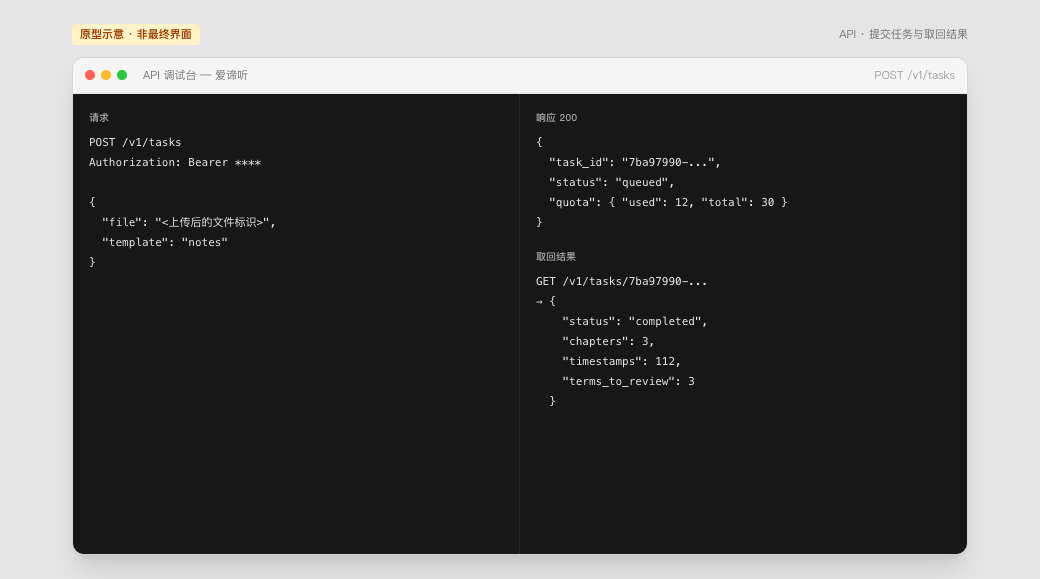
图 · 原型示意:提交任务、取回结构化结果的请求与响应结构。接口尚未开放,字段为设计草案。

界面上有哪几块

提交任务
上传文件或提供可访问的文件标识,返回 task_id 与排队状态。
查询状态
按 task_id 轮询,或接收回调;状态区分排队、处理中、完成、失败。
取回结果
返回章节与时间戳,结构与网页端一致。
额度
与网页端共用同一份额度,按实际时长扣;失败不扣。

怎么操作

  1. 1

    获取 Key

    开放后按账号发放。

  2. 2

    提交任务

    调用提交接口,拿到 task_id。

  3. 3

    轮询或等回调

    按返回的状态推进,不要用固定 sleep 猜完成时间。

  4. 4

    落库

    把结果按你的规则写进目录或数据库。

边界与失败

  • 尚未开放,无可用接口;不承诺开放时间。
  • 不提供平台链接解析,输入需是可访问的文件。
  • 额度与网页端共用;批量任务要自己控速。

验收清单

  • 错误响应能区分「额度不足」「文件格式不支持」「处理失败」三类。
  • 失败任务不扣额度。
  • 同一文件重复提交时行为可预期(去重或重新计费,需在开放时明确并写入文档)。

变更记录

  • v0.2 · 2026-11-18 —— Obsidian 章节的界面图改为真实截图(分P 勾选、生成的笔记、点时间戳跳转),原来「非产品截图」的图注同步更正; Zotero、MCP 等未开放章节继续用设计原型。
  • v0.1 · 2026-11-13 —— 首版。按接入形态重排帮助中心, 新增六个形态的界面原型与验收清单;更正微信入口说法(公众号不收文件,微信客服约 20MB)。

已上线章节的图是真实截图(/help/obsidian/*);未开放章节仍是设计原型(/proto/*),原型页本身不进搜索引擎。